새 PC를 세팅할 때 브라우저를 하나만 고르라고 하면 보통 Chrome부터 떠올립니다. 그런데 국내 사이트, 네이버 서비스, 학습용 기능, 화상 회의까지 한 브라우저에 묶고 싶다면 네이버 웨일도 충분히 후보가 됩니다.
웨일은 “무조건 Chrome보다 낫다”는 식으로 볼 프로그램은 아닙니다. 대신 국내 환경에서 자주 쓰는 기능을 한글 인터페이스로 편하게 묶어둔 브라우저라고 보는 편이 정확합니다.
먼저 결론
웨일은 학생, 교사, 국내 웹서비스를 자주 쓰는 사용자에게 잘 맞습니다. 사이드바, 듀얼 탭, 번역, 네이버 계정 동기화, 웨일온 같은 기능을 쓸 계획이 있다면 설치할 이유가 분명합니다.
| 상황 | 웨일이 맞는가 |
|---|---|
| 네이버 메일, 카페, 블로그를 자주 쓴다 | 잘 맞음 |
| 강의 자료를 보며 옆에 검색창을 띄운다 | 잘 맞음 |
| Chrome 확장 프로그램을 계속 쓰고 싶다 | 대체로 가능 |
| 가장 가벼운 브라우저 하나만 원한다 | 비교 필요 |
| 회사에서 특정 브라우저만 허용한다 | 관리자 정책 확인 |
공식 페이지에서 다운로드하기
- 공식 링크: 네이버 웨일 다운로드
- Chapter 1 모음글: PC 포맷 후 바로 설치할 필수 프로그램 13개
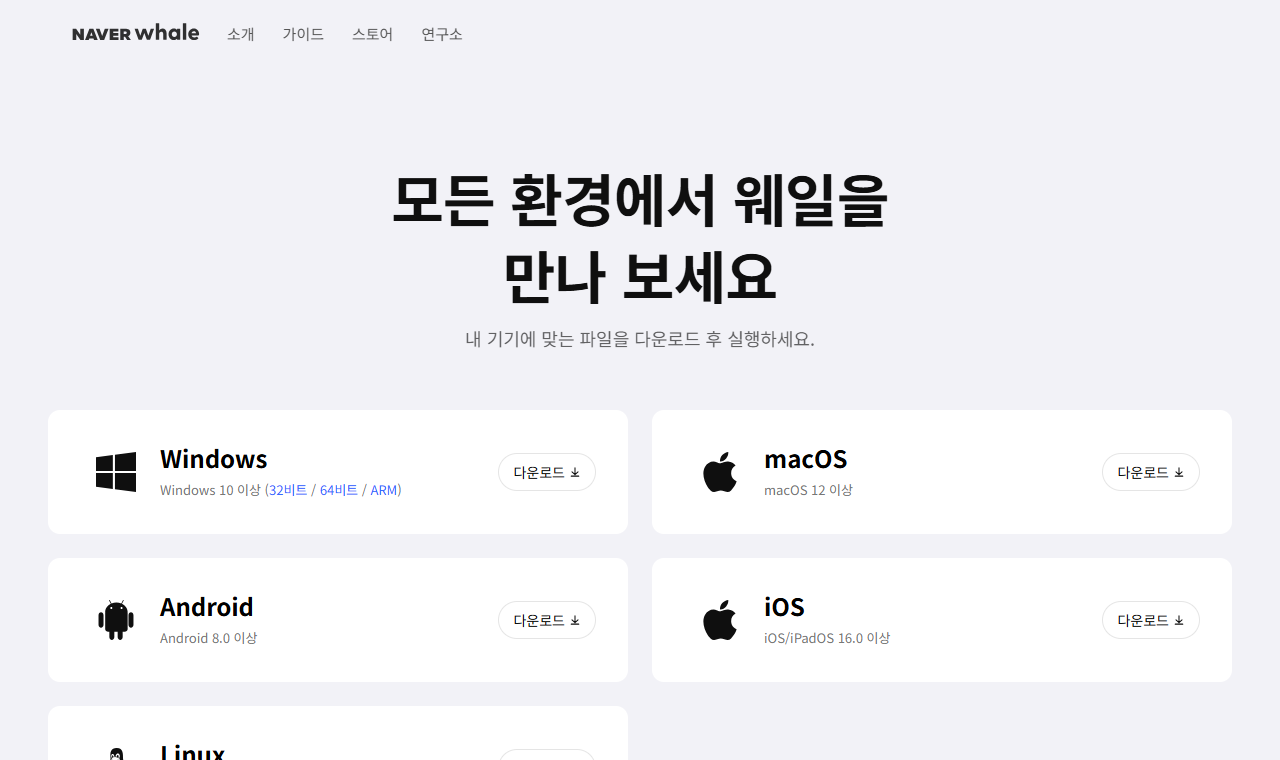
이미지: 웨일 공식 다운로드 페이지에서 Windows용 설치 파일을 받을 수 있다.
검색 결과에서 아무 설치 파일을 받기보다 공식 페이지를 먼저 확인하세요. 브라우저는 로그인, 결제, 학교 계정, 업무 계정이 들어가는 프로그램이라 다운로드 경로가 특히 중요합니다.
처음 켤 설정
웨일 설치 후 바로 볼 것은 세 가지입니다.
- 기본 브라우저로 설정할지 결정한다.
- 네이버 계정으로 로그인해 북마크와 확장 프로그램 동기화를 켠다.
- 사이드바에서 자주 쓸 도구만 남긴다.
첨부 문서에서도 Windows 기본 앱을 웨일로 바꾸는 흐름을 다룹니다. 다만 무조건 기본 브라우저로 바꿀 필요는 없습니다. 이미 회사 업무용으로 Edge나 Chrome을 쓰고 있다면, 웨일은 학습용 또는 개인용 브라우저로 따로 두는 편이 더 깔끔합니다.
사이드바와 듀얼 탭을 언제 쓰나
웨일의 장점은 “한 화면에서 같이 보기”입니다. 예를 들어 과제 자료를 보면서 오른쪽에 번역이나 메모를 띄우거나, 온라인 강의 화면 옆에 검색 결과를 열어두는 식입니다.
이런 경우에 특히 편합니다.
- 강의 영상을 보면서 검색을 같이 할 때
- 업무 문서를 보며 메신저나 메일을 확인할 때
- 쇼핑몰, 학교 사이트, 공공기관 페이지를 비교할 때
- 번역 결과를 옆에 띄워두고 원문을 읽을 때
처음에는 기능을 많이 켜기보다 사이드바에 자주 쓰는 것 2-3개만 남기는 편이 좋습니다. 너무 많은 아이콘을 넣으면 브라우저가 또 하나의 잡동사니 공간이 됩니다.
Chrome 확장 프로그램은 어떻게 볼까
웨일은 Chromium 기반이라 Chrome에서 쓰던 확장 프로그램 상당수를 사용할 수 있습니다. 다만 “설치 가능”과 “업무용으로 안정적”은 다릅니다.
확장 프로그램은 이렇게 정리하세요.
- 광고 차단, 캡처, 번역처럼 매일 쓰는 것만 설치한다.
- 계정 권한을 요구하는 확장은 개발사와 권한 범위를 확인한다.
- Chrome과 웨일에 같은 확장을 중복 설치하지 않는다.
- 학교/회사 계정으로 로그인하는 브라우저에는 실험용 확장을 피한다.
확장 프로그램을 많이 설치하면 브라우저가 느려지고, 개인정보 접근 범위도 넓어집니다. 웨일을 설치하는 이유가 편의 기능이라면 확장은 오히려 적게 두는 편이 낫습니다.
웨일온은 누구에게 유용한가
웨일온은 웨일 사용자끼리 화상 회의나 수업을 진행할 때 볼 만한 기능입니다. 별도 화상 회의 도구를 쓰기 번거로운 상황에서 가볍게 열어볼 수 있습니다.
다만 모든 조직이 웨일온을 쓰는 것은 아닙니다. 이미 Zoom, Google Meet, Microsoft Teams가 정해져 있다면 굳이 회의 도구를 바꿀 필요는 없습니다. 웨일온은 “브라우저 안에 있는 보조 선택지” 정도로 이해하면 됩니다.
주의할 점
- 공용 PC에서는 계정 동기화와 자동 로그인을 피한다.
- 확장 프로그램을 많이 설치하지 않는다.
- 업무용 브라우저와 개인용 브라우저를 구분한다.
- 기본 브라우저 변경은 실제로 자주 쓸 때만 한다.
- 학교나 회사 보안 프로그램과 충돌하면 기본 브라우저를 되돌린다.
공식 도움말도 같이 보기
웨일을 계속 쓸 계획이라면 웨일 도움말도 즐겨찾기해두면 좋습니다. 사이드바, 동기화, 웨일온, 확장앱처럼 기능이 많은 브라우저는 문제가 생겼을 때 설정 위치를 찾는 시간이 더 걸립니다.
특히 기본 브라우저 변경, 계정 동기화, 확장앱 권한은 한 번 설정하면 오래 갑니다. 새 PC를 세팅한 날에만 급하게 만지지 말고, 며칠 써본 뒤 불편한 기능만 남기는 쪽이 안정적입니다.
자주 묻는 질문
Chrome 대신 웨일만 써도 되나요?
국내 사이트 중심으로 쓴다면 가능합니다. 다만 개발, 해외 업무, 특정 확장 프로그램 의존도가 높다면 Chrome이나 Edge와 함께 두고 비교해보는 편이 안전합니다.
네이버 계정 로그인이 꼭 필요한가요?
필수는 아닙니다. 하지만 북마크, 확장 프로그램, 설정 동기화를 쓰려면 네이버 계정 로그인이 편합니다. 공용 PC에서는 로그인하지 않는 편이 낫습니다.
웨일이 느리면 어떻게 해야 하나요?
사이드바 앱과 확장 프로그램을 줄이고, 시작 페이지와 자동 실행 항목을 정리해보세요. 그래도 불편하면 웨일을 보조 브라우저로만 쓰면 됩니다.
결론
네이버 웨일은 새 PC에 설치해볼 만한 국내형 브라우저입니다. 특히 학생이나 교사처럼 자료 검색, 번역, 메모, 화면 분할을 자주 쓰는 사람에게 장점이 큽니다.
반대로 기능을 거의 쓰지 않고 웹서핑만 한다면 Chrome, Edge, Brave와 비교해서 더 편한 쪽을 고르면 됩니다. 웨일의 가치는 브라우저 자체보다 사이드바와 듀얼 탭 같은 작업 흐름에서 나옵니다.