PDF 프로그램을 찾다 보면 처음부터 편집, 변환, 서명, 병합 기능이 모두 들어간 도구를 설치하게 됩니다. 하지만 PDF를 대부분 읽기만 한다면 무거운 편집 프로그램이 항상 필요한 것은 아닙니다.
SumatraPDF는 빠르게 열리는 PDF 리더가 필요할 때 볼 만한 프로그램입니다. 기능이 많지는 않지만, 문서를 열고 검색하고 넘겨 읽는 목적이 분명한 사용자에게는 오히려 그 단순함이 장점이 됩니다.
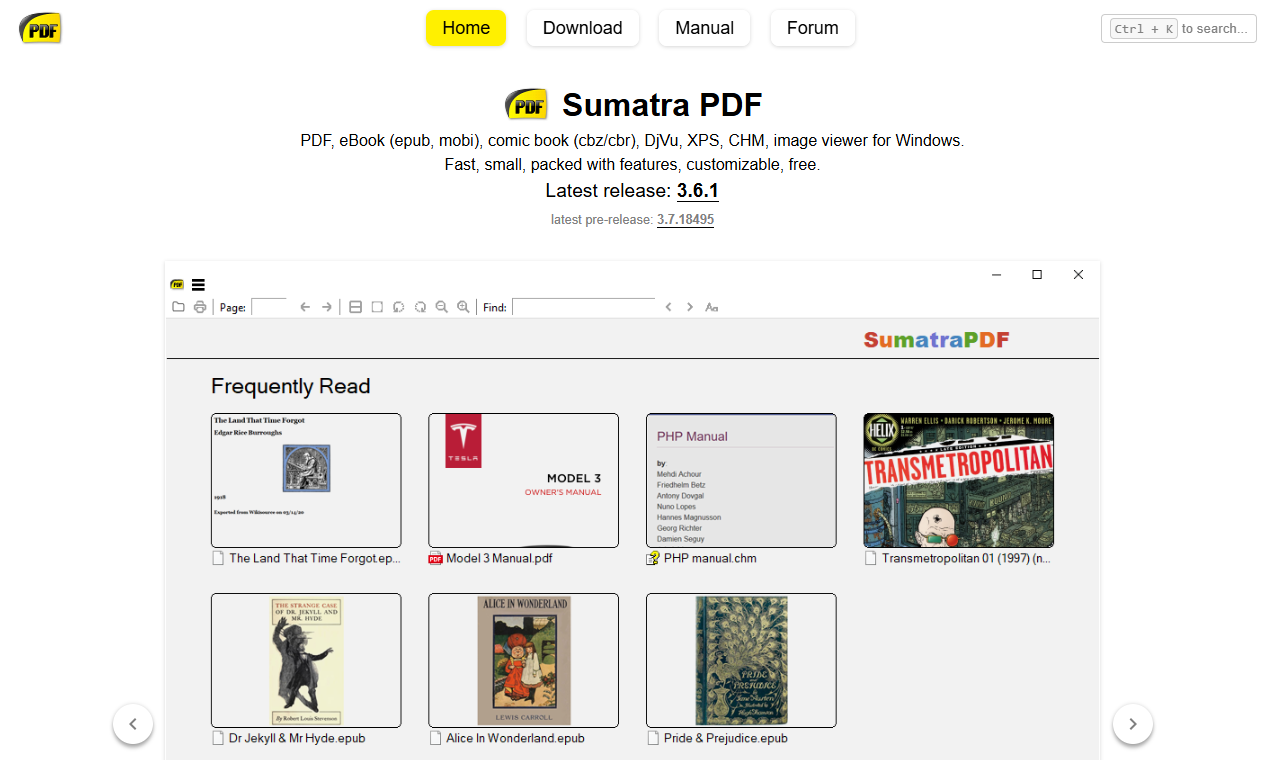
이미지: SumatraPDF는 편집 기능보다 빠른 읽기와 가벼운 실행에 초점을 둔 PDF 리더다.
먼저 결론
PDF를 읽고 검색하는 일이 대부분이면 SumatraPDF 같은 가벼운 리더로 시작해도 충분합니다. 반대로 PDF 병합, 페이지 삭제, OCR, 서명, 양식 작성이 필요하다면 PDF24 Creator, 알PDF, EZ PDF Editor 같은 작업 도구를 따로 봐야 합니다.
| 필요한 일 | SumatraPDF 적합도 |
|---|---|
| PDF 빠르게 열기 | 좋음 |
| 문서 안에서 검색하기 | 좋음 |
| EPUB, MOBI 같은 읽기 파일 보기 | 상황에 따라 좋음 |
| PDF 병합과 분할 | 맞지 않음 |
| PDF 직접 편집 | 맞지 않음 |
| 스캔 문서 OCR | 맞지 않음 |
공식 링크와 설치 전 확인
- 공식 링크: SumatraPDF free PDF reader
- 이런 사람에게 맞다: PDF를 빠르게 열어 읽는 일이 많은 사용자
- 먼저 볼 설정: 기본 PDF 앱 지정, 최근 문서 기록, 단축키
- 같이 비교할 대안: Microsoft Edge PDF reader, Adobe Acrobat Reader, PDF-XChange Editor
- 설치할 때 조심할 점: 편집 기능을 기대하고 설치하지 않기
SumatraPDF는 목적이 분명합니다. “가볍게 읽기”가 목적이면 장점이 커지고, “문서를 수정하기”가 목적이면 처음부터 다른 도구를 고르는 편이 낫습니다.
언제 쓰면 좋은가
SumatraPDF가 잘 맞는 상황은 아래와 같습니다.
- 설명서, 논문, 매뉴얼을 빠르게 열어본다.
- PDF를 열 때 프로그램이 오래 뜨는 것이 답답하다.
- 파일을 읽고 검색하는 일이 대부분이다.
- 업무용 PC에서 PDF 편집 기능이 거의 필요 없다.
- portable 버전처럼 가벼운 구성을 선호한다.
블로그 운영자라면 제품 설명서, 공식 문서 PDF, 가이드 자료를 빠르게 확인하는 용도로 쓰기 좋습니다. PDF를 수정하지 않고 읽기만 할 때는 기능이 적은 도구가 오히려 집중을 도와줍니다.
처음 볼 설정
설치 후에는 아래 세 가지만 확인해도 됩니다.
- PDF 기본 앱으로 지정할지 결정한다.
- 최근 문서 기록을 남길지 본다.
- 확대, 검색, 페이지 이동 단축키를 익힌다.
기본 앱으로 지정하면 모든 PDF가 SumatraPDF로 열립니다. 회사 문서나 전자서명 업무처럼 특정 프로그램이 필요한 환경이라면 기본 앱으로 지정하지 말고, 필요할 때 우클릭으로 열어도 됩니다.
Edge PDF 리더와 나눠 쓰기
Windows에서는 Microsoft Edge로 PDF를 바로 열 수 있습니다. 가벼운 확인만 한다면 Edge도 충분합니다. SumatraPDF가 필요한 경우는 브라우저와 분리해서 문서를 읽고 싶거나, 여러 PDF를 계속 열어보는 작업이 반복될 때입니다.
이렇게 나눠 쓰면 단순합니다.
| 상황 | 추천 |
|---|---|
| 다운로드한 PDF를 잠깐 확인 | Edge |
| PDF 자료를 여러 개 빠르게 읽기 | SumatraPDF |
| 주석과 서명이 필요 | Adobe Acrobat Reader 또는 편집 도구 |
| 병합, 분할, 압축 필요 | PDF24 Creator 같은 PDF 작업 도구 |
PDF 편집 도구와 헷갈리지 않기
PDF 도구는 크게 읽기 도구와 작업 도구로 나누면 선택이 쉽습니다.
- 읽기 도구: SumatraPDF, Edge PDF reader
- 편집 도구: EZ PDF Editor, 알PDF, Adobe Acrobat
- 병합/분할 도구: PDF24 Creator, PDFsam Basic
- 스캔/OCR 도구: OCR 기능이 있는 PDF 편집기
SumatraPDF는 첫 번째에 가깝습니다. 그래서 “왜 병합이 안 되지?”라고 느낀다면 도구 선택이 잘못된 것입니다.
민감한 문서 다룰 때
PDF 리더를 고를 때도 문서 보안은 봐야 합니다. PDF를 온라인 도구에 업로드하면 편하긴 하지만, 계약서, 세금 자료, 신분증, 고객 정보가 들어간 파일은 로컬에서 처리하는 편이 안전합니다.
SumatraPDF는 읽기 중심 도구라 온라인 업로드 흐름이 없습니다. 다만 PDF 파일 자체가 악성 파일일 수 있으므로 출처가 불분명한 파일은 바로 열지 않는 습관이 필요합니다.
확인할 기준은 이렇습니다.
- 메일 첨부 PDF의 발신자를 확인한다.
- 압축 파일 안의 PDF는 먼저 출처를 본다.
- 실행 파일처럼 보이는 PDF 아이콘을 조심한다.
- 업무용 PC에서는 보안 정책에 맞는 프로그램을 우선한다.
자주 묻는 질문
SumatraPDF만 설치하면 PDF 작업이 다 되나요?
아닙니다. SumatraPDF는 읽기 중심 도구입니다. PDF 병합, 분할, OCR, 편집이 필요하면 다른 PDF 작업 도구가 필요합니다.
Adobe Acrobat Reader 대신 써도 되나요?
단순 읽기와 검색만 한다면 대체가 가능합니다. 하지만 회사 양식, 전자서명, 주석 기능을 자주 쓰면 Acrobat Reader가 더 맞을 수 있습니다.
portable 버전을 써도 되나요?
개인 PC에서 가볍게 쓰고 싶다면 portable 버전도 선택지가 될 수 있습니다. 다만 회사 PC에서는 허용된 설치 방식인지 먼저 확인하세요.
결론
SumatraPDF는 모든 PDF 문제를 해결하는 프로그램이 아닙니다. 대신 PDF를 빠르게 열고 읽는 목적에는 아주 단순하고 가벼운 선택지입니다.
PDF를 읽는 일이 대부분이면 SumatraPDF로 시작하고, 문서를 합치거나 고쳐야 하는 순간에 별도 작업 도구를 추가하세요. 도구를 적게 쓰는 것이 아니라, 역할을 나눠 쓰는 것이 핵심입니다.