무료 프로그램을 찾을 때 가장 위험한 순간은 다운로드 버튼을 누르기 직전입니다. 검색 결과에는 공식 사이트, 광고 사이트, 자료실, 비슷한 이름의 설치 파일이 같이 섞입니다.
프로그램을 많이 소개하는 블로그일수록 “어디서 받는가”를 먼저 확인해야 합니다. 기능 설명보다 다운로드 경로가 더 중요할 때가 많습니다.
먼저 결론
무료 프로그램은 이름만 보고 설치하지 말고 공식 사이트와 게시자를 먼저 확인하세요. 특히 브라우저, PDF, 캡처, 압축, 원격 제어, 보안 도구는 계정과 파일 권한이 들어가므로 다운로드 경로가 더 중요합니다.
| 확인할 것 | 보는 이유 |
|---|---|
| 공식 도메인 | 비슷한 이름의 광고 사이트를 피하기 위해 |
| 게시자 이름 | Microsoft Store, GitHub, 설치 파일에서 실제 개발자를 확인하기 위해 |
| 도움말 또는 문서 | 프로그램이 계속 관리되는지 보기 위해 |
| 설치 파일 이름 | 엉뚱한 다운로드 매니저를 받지 않기 위해 |
| 라이선스 | 개인용과 업무용 조건이 다를 수 있어서 |
공식 사이트인지 보는 순서
먼저 검색 결과의 첫 번째 버튼을 바로 누르지 마세요. 아래 순서로 봅니다.
- 프로그램 이름과 공식 사이트를 함께 검색한다.
- 도메인이 제품명이나 개발사와 연결되는지 본다.
- 다운로드 페이지와 도움말 페이지가 따로 있는지 확인한다.
- 설치 파일 이름이 프로그램명과 맞는지 본다.
- 설치 후 게시자 이름이 공식 개발사와 맞는지 확인한다.
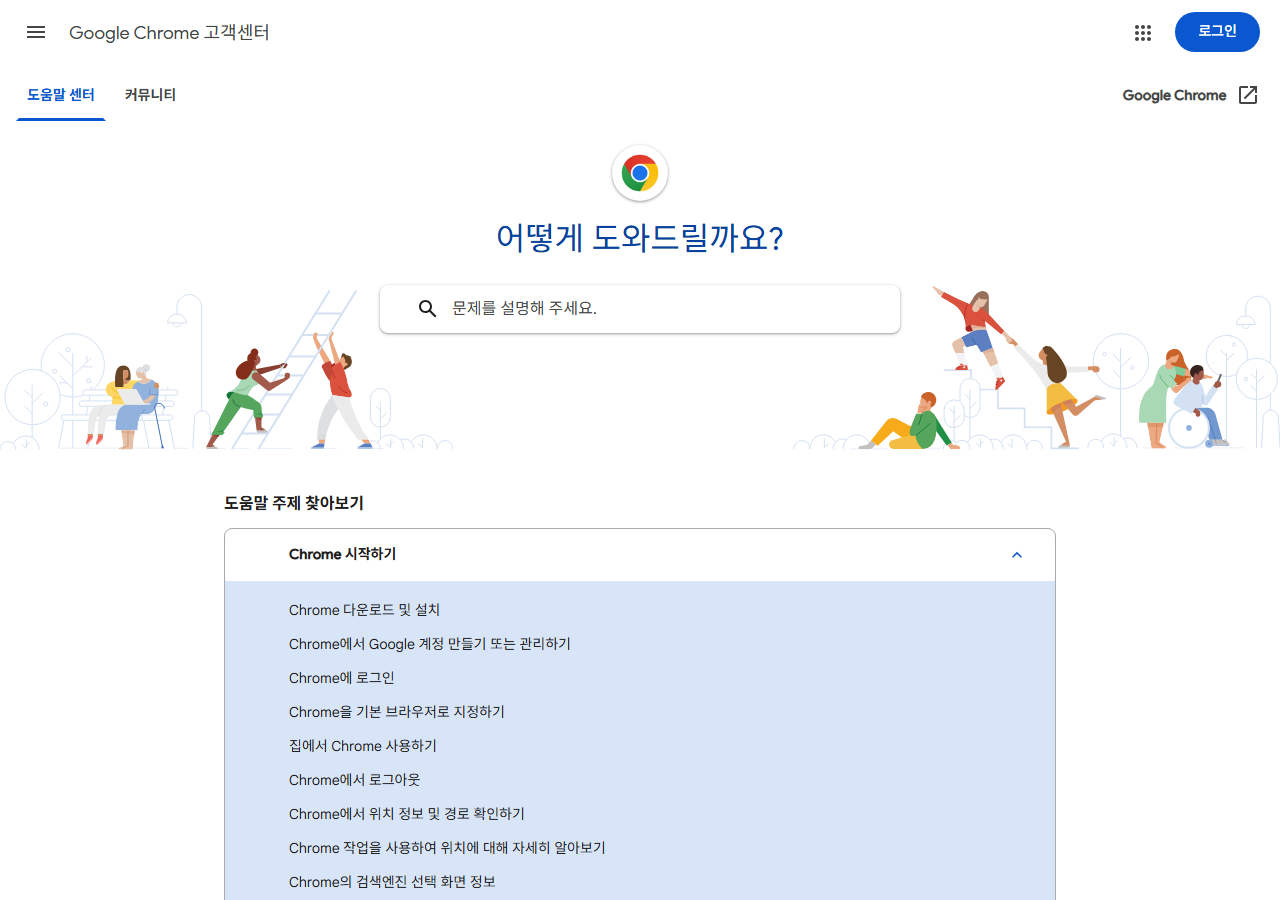
이미지: 유명 프로그램도 공식 다운로드 페이지와 공식 도움말 페이지를 같이 확인하면 잘못된 링크를 피하기 쉽다.
GitHub 프로그램은 Releases를 본다
오픈소스 프로그램은 GitHub에 공식 저장소가 있는 경우가 많습니다. 이때는 저장소 첫 화면보다 Releases를 먼저 보는 편이 좋습니다.
예를 들어 QuickLook GitHub 저장소나 LocalSend GitHub 저장소처럼 릴리스가 꾸준히 올라오는 프로그램은 업데이트 흐름을 확인하기 쉽습니다.
볼 항목은 간단합니다.
- 최근 릴리스 날짜
- 다운로드 파일 이름
- Windows용 설치 파일 여부
- Issues나 Discussions의 최근 활동
- README의 설치 안내
Microsoft Store도 게시자를 본다
Microsoft Store에 올라온 앱이라고 무조건 공식 앱인 것은 아닙니다. 이름이 비슷한 앱이 있을 수 있으므로 게시자와 제품 페이지를 확인해야 합니다.
특히 ChatGPT, QuickLook, Files, Text Grab처럼 Store와 GitHub 양쪽에 정보가 있는 도구는 두 페이지를 같이 확인하면 좋습니다.
공식 사이트를 찾기 어려운 프로그램
오래된 유틸리티는 공식 홈페이지가 사라지고 개발자 블로그나 공식 카페만 남아 있는 경우가 있습니다. 이런 경우에는 바로 설치하지 말고 한 단계 더 확인해야 합니다.
확인 순서는 이렇게 잡습니다.
- 개발자가 직접 운영하는 블로그나 카페인지 본다.
- 같은 파일이 여러 자료실에만 퍼져 있는지 확인한다.
- 설치 파일 해시나 버전 정보가 안내되어 있는지 본다.
- Windows 10, Windows 11에서 사용 후기가 있는지 확인한다.
- 같은 기능을 하는 최신 대체 프로그램이 있는지 비교한다.
예를 들어 파일명 변경 도구는 오래된 프로그램이 많습니다. 이때는 오래 업데이트 안 된 프로그램 판단법처럼 업데이트 이력과 대체 도구를 같이 보는 편이 안전합니다.
피해야 할 다운로드 패턴
Download Now버튼이 여러 개 보인다.- 프로그램명보다 다운로드 매니저 이름이 더 크게 보인다.
- 설치 파일명이 제품명과 전혀 다르다.
- 공식 도움말이나 개발사 정보가 없다.
- 업데이트 날짜가 너무 오래되었는데 대체 배포처만 많다.
이런 경우에는 설치를 미루고 다른 공식 경로를 찾는 편이 낫습니다.
자주 묻는 질문
자료실 다운로드는 무조건 피해야 하나요?
항상 위험하다는 뜻은 아닙니다. 다만 공식 사이트가 있다면 공식 사이트를 우선하는 것이 안전합니다. 자료실은 설치 파일이 오래됐거나 추가 설치 안내가 섞일 수 있습니다.
공식 사이트가 없어 보이면 어떻게 하나요?
GitHub, Microsoft Store, 개발자 블로그, 공식 카페처럼 관리 주체가 확인되는 경로를 찾습니다. 그래도 불분명하면 설치하지 않는 편이 좋습니다.
블로그 글의 다운로드 링크를 바로 눌러도 되나요?
블로그 글은 참고용으로 보고, 최종 다운로드는 공식 페이지에서 하는 습관을 권합니다.
결론
무료 프로그램은 기능보다 출처가 먼저입니다. 공식 페이지, 게시자, 도움말, 릴리스 날짜만 확인해도 위험한 설치 파일을 많이 피할 수 있습니다.
Program Mart의 프로그램 글에서도 공식 페이지 캡처와 링크를 함께 넣는 이유가 여기에 있습니다.