무료 프로그램을 설치할 때 가장 많이 생기는 문제는 “원하지 않은 프로그램이 같이 설치되는 것”입니다. 시작 페이지가 바뀌거나, 알림 프로그램이 생기거나, 자동 실행 항목이 늘어나는 식입니다.
설치 과정에서 몇 가지 문구만 조심해도 이런 문제를 꽤 줄일 수 있습니다.
먼저 결론
설치 마법사에서 빠른 설치, 추천 설치, 제휴, 추가 설치, 시작 페이지, 검색 공급자, 자동 실행이라는 단어가 보이면 한 번 멈추세요. 필요한 프로그램만 설치하려면 사용자 지정 설치 화면을 확인하는 편이 안전합니다.
| 문구 | 확인할 것 |
|---|---|
| 빠른 설치 | 추가 항목이 자동 선택됐는지 확인 |
| 추천 설치 | 제휴 프로그램 포함 여부 확인 |
| 시작 페이지 변경 | 브라우저 설정 변경 여부 확인 |
| 자동 실행 | Windows 시작 시 실행되는지 확인 |
| 무료 보안/최적화 | 실제 필요한 프로그램인지 확인 |
설치 전 준비
설치 파일을 받기 전에 공식 페이지를 확인합니다. 예를 들어 알툴즈 제품은 ALTools 공식 제품 페이지와 ALTools FAQ를 같이 볼 수 있습니다.
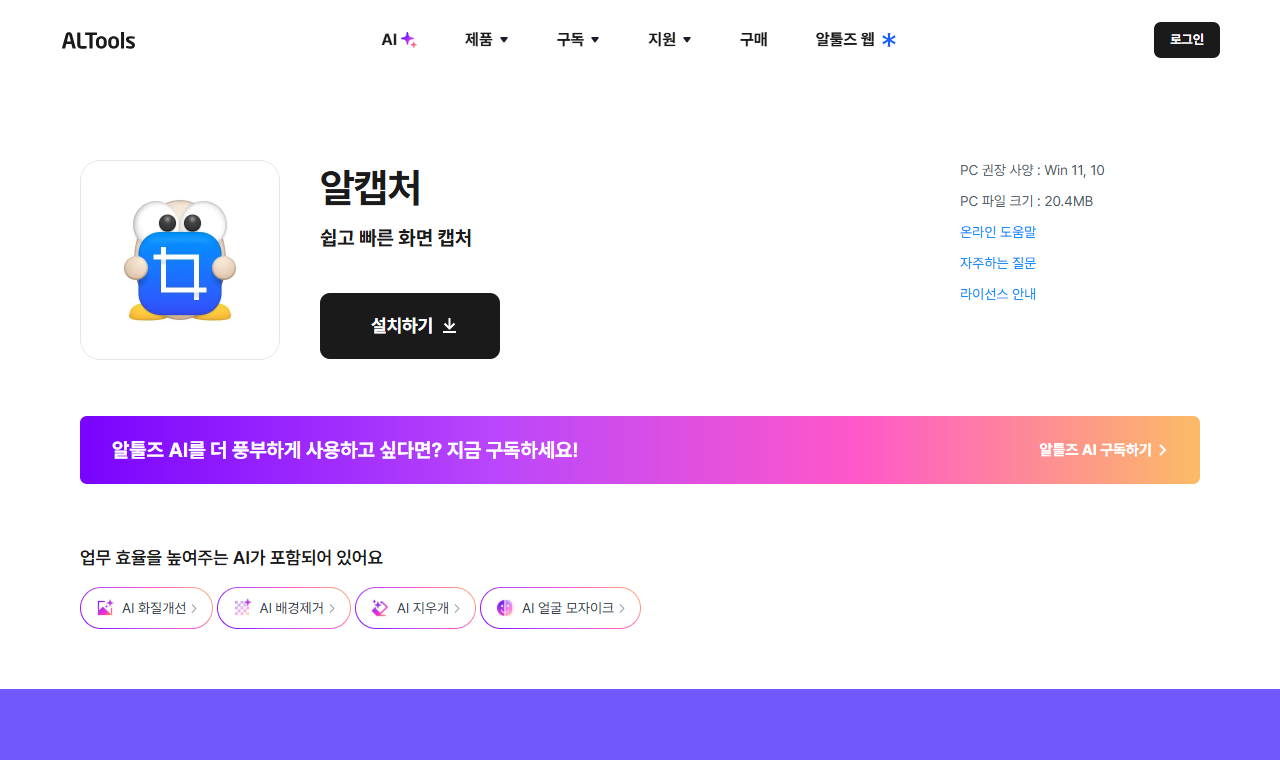
이미지: 공식 제품 페이지에서 다운로드 버튼과 기능 설명, 지원 정보를 먼저 확인한다.
설치 중 볼 체크박스
설치 마법사에서 빠르게 다음만 누르지 말고 체크박스를 봅니다.
- 추가 프로그램 설치
- 브라우저 시작 페이지 변경
- 검색 엔진 변경
- 바탕화면 바로가기 생성
- 시작 프로그램 등록
- 광고 알림 허용
바탕화면 바로가기는 큰 문제가 아니지만, 시작 페이지 변경과 자동 실행은 사용감에 바로 영향을 줍니다.
설치 후 바로 확인할 곳
설치가 끝나면 아래 세 곳만 확인해도 됩니다.
- Windows 시작 앱 목록
- 브라우저 시작 페이지와 검색엔진
- 설치된 앱 목록
원치 않는 앱이 보이면 바로 삭제하세요. 이때 Revo Uninstaller 같은 제거 도구를 쓸 수 있지만, 삭제 대상이 확실할 때만 조심스럽게 사용하는 편이 좋습니다.
자동 실행이 늘어났는지 확인하기
무료 프로그램 설치 후 PC가 느려졌다면 시작 프로그램을 확인합니다. Windows 설정의 시작 앱 목록이나 고클린 같은 도구로 어떤 프로그램이 자동 실행되는지 볼 수 있습니다.
자동 실행은 모두 나쁜 것이 아닙니다. 메신저, 클라우드 동기화, 보안 프로그램은 켜져 있어야 편하거나 안전할 수 있습니다. 문제는 사용하지 않는 보조 프로그램이 매번 같이 실행되는 경우입니다.
조금 더 꼼꼼히 보고 싶다면 Microsoft의 Sysinternals Autoruns를 확인해도 됩니다. 초보자가 매일 쓸 도구는 아니지만, 어떤 항목이 부팅과 로그인 때 실행되는지 넓게 보여주기 때문에 “설치 후 뭔가 늘었다”는 느낌이 있을 때 원인을 좁히기 좋습니다.
확인 기준은 이렇게 잡으면 됩니다.
- 매일 쓰는 프로그램이면 자동 실행을 허용한다.
- 한 달에 한두 번 쓰는 프로그램이면 자동 실행을 끈다.
- 이름을 모르는 항목은 바로 삭제하지 말고 검색한다.
- 제조사 드라이버와 보안 프로그램은 함부로 끄지 않는다.
- 변경 후 며칠 써보고 문제가 없을 때 삭제를 검토한다.
피해야 할 습관
- 설치 화면을 읽지 않고 계속
다음을 누른다. - 광고 다운로드 버튼과 공식 다운로드 버튼을 구분하지 않는다.
- 설치 후 시작 프로그램을 확인하지 않는다.
- 공용 PC에 개인용 유틸리티를 많이 설치한다.
- 오래된 자료실 설치 파일을 그대로 쓴다.
무료 프로그램은 공짜라서 위험한 것이 아니라, 설치 과정에서 사용자가 놓치는 선택지가 많아서 문제가 됩니다.
Windows 보안 앱의 평판 기반 보호도 같이 확인해두면 좋습니다. Microsoft는 원치 않는 광고 표시나 추가 소프트웨어 설치를 유도하는 앱을 PUA, 즉 잠재적으로 원치 않는 앱으로 설명합니다. 자세한 기준은 Microsoft의 원치 않는 앱 보호 안내를 보면 됩니다.
실무적으로는 보안 경고가 떴을 때 무조건 허용하지 않는 것이 중요합니다. 정말 필요한 프로그램이라면 공식 사이트 주소, 파일명, 게시자 이름을 다시 확인한 뒤 진행하세요. 이 확인을 귀찮아하면 무료 유틸리티 하나를 설치하려다 브라우저 설정과 시작 프로그램까지 같이 정리해야 하는 상황이 생깁니다.
자주 묻는 질문
추천 설치는 무조건 나쁜가요?
항상 나쁜 것은 아닙니다. 다만 추천 설치에는 사용자가 원하지 않는 추가 항목이 들어갈 수 있으므로 내용을 확인해야 합니다.
설치 후 광고가 뜨면 어떻게 하나요?
설치된 앱 목록과 시작 프로그램을 확인하세요. 어떤 프로그램이 알림을 띄우는지 확인한 뒤 삭제하거나 알림 권한을 끄면 됩니다.
무료 프로그램은 포터블 버전이 더 안전한가요?
포터블 버전은 설치 흔적이 적다는 장점이 있지만, 출처 확인은 여전히 중요합니다. 공식 포터블 버전인지 확인하세요.
결론
무료 프로그램 설치는 속도보다 확인이 중요합니다. 체크박스 몇 개를 보는 데 30초를 쓰면, 나중에 원치 않는 프로그램을 지우는 시간을 줄일 수 있습니다.
Program Mart에서 소개하는 프로그램도 설치 전 공식 링크와 설치 옵션을 다시 확인하는 습관을 기본으로 두세요.