개발 편집기, 텍스트 편집기, 파일 비교, 고급 탐색기, 디스크 분석, 하드웨어 진단, 파일 암호화까지 PC 관리와 개발에 필요한 도구를 정리합니다.
한 번에 전부 설치하는 글이 아닙니다. 어떤 프로그램이 어떤 상황에 맞는지 먼저 보고, 필요한 것만 고르는 용도입니다.
먼저 결론
| 프로그램 | 핵심 용도 | 먼저 볼 설정 |
|---|---|---|
| Visual Studio Code | 다양한 언어와 확장 프로그램을 지원하는 Microsoft의 코드 편집기 | 언어팩, 테마 |
| Notepad++ | 빠르고 가벼운 Windows용 코드·텍스트 편집기 | 언어 강조, 탭 설정 |
| WinMerge | 두 파일이나 폴더의 차이를 시각적으로 비교하고 병합할 수 있는 도구 | 비교 대상, 인코딩 |
| Files | 탭, 태그, 현대적인 UI를 제공하는 Windows 파일 탐색기 대체 앱 | 기본 파일 관리자 여부, 탭 |
| SpaceSniffer | 디스크 안에서 어떤 폴더가 공간을 많이 쓰는지 사각형 지도처럼 보여주는 용량 분석 도구 | 분석 드라이브, 관리자 권한 |
| CPU-Z | CPU, 메모리, 메인보드, 그래픽 정보를 확인하는 하드웨어 정보 도구 | CPU 탭, Memory 탭 |
| HWMonitor | CPU, GPU, 저장장치 온도와 전압, 팬 상태를 모니터링하는 하드웨어 진단 도구 | 온도 단위, 최대값 |
| EasyCrypt / Locker | 파일을 암호화하고 복호화해 민감한 자료를 보호하는 보안 도구 | 암호 규칙, 복호화 테스트 |
프로그램별로 볼 포인트
1. Visual Studio Code - 다양한 언어와 확장 프로그램을 지원하는 Microsoft의 코드 편집기
- 공식 링크: Visual Studio Code
- 상세 가이드: Visual Studio Code 설치와 기본 확장 설정
- 이런 사람에게 맞다: 프로그래밍, Markdown 문서, 설정 파일 편집을 자주 하는 사용자
- 먼저 볼 설정: 언어팩, 테마, 확장 프로그램
- 설치할 때 조심할 점: 확장 프로그램을 과하게 설치하지 말 것
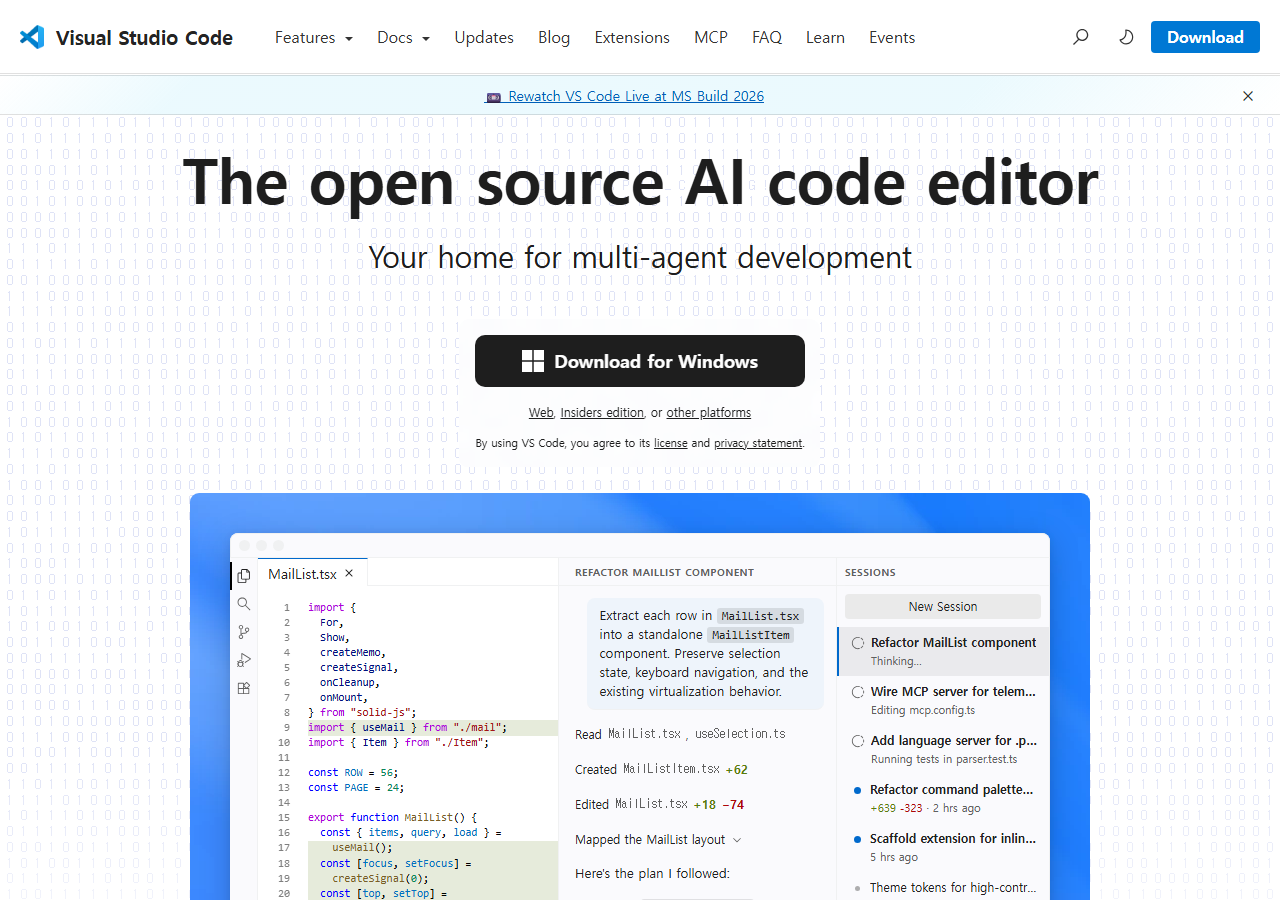
이미지: Visual Studio Code 공식 페이지 또는 배포 페이지에서 다운로드 경로와 지원 정보를 확인할 수 있다.
2. Notepad++ - 빠르고 가벼운 Windows용 코드·텍스트 편집기
- 공식 링크: Notepad++
- 상세 가이드: Notepad++로 가벼운 코드와 텍스트 편집하기
- 이런 사람에게 맞다: 메모장보다 강력하지만 VS Code보다 가벼운 편집기를 원하는 사용자
- 먼저 볼 설정: 언어 강조, 탭 설정, 인코딩
- 설치할 때 조심할 점: 공식 사이트에서 다운로드
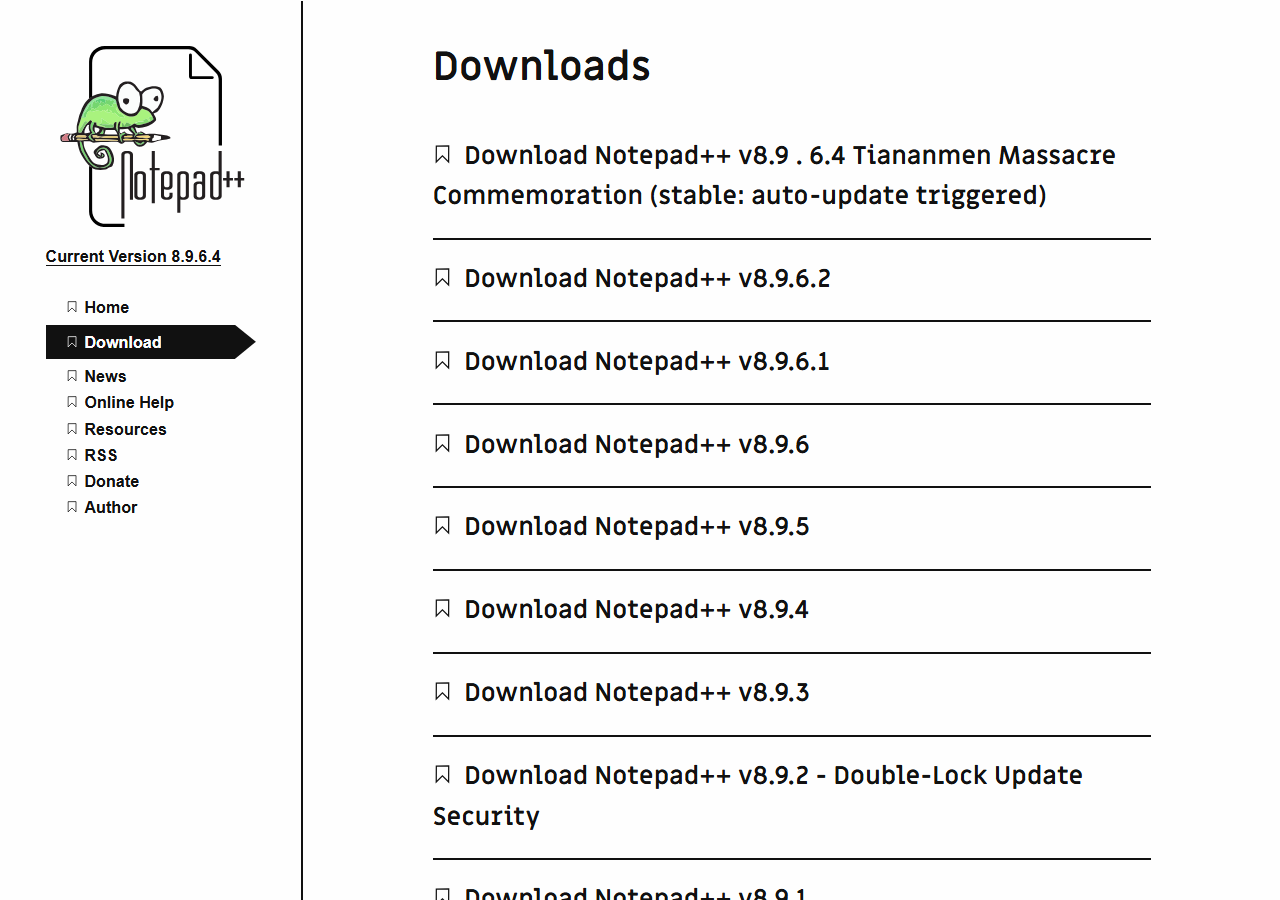
이미지: Notepad++ 공식 페이지 또는 배포 페이지에서 다운로드 경로와 지원 정보를 확인할 수 있다.
3. WinMerge - 두 파일이나 폴더의 차이를 시각적으로 비교하고 병합할 수 있는 도구
- 공식 링크: WinMerge
- 상세 가이드: WinMerge로 파일과 폴더 차이를 비교하는 법
- 이런 사람에게 맞다: 문서 버전, 코드 파일, 백업 폴더 차이를 확인해야 하는 사용자
- 먼저 볼 설정: 비교 대상, 인코딩, 공백 무시
- 설치할 때 조심할 점: 병합 전 원본 백업
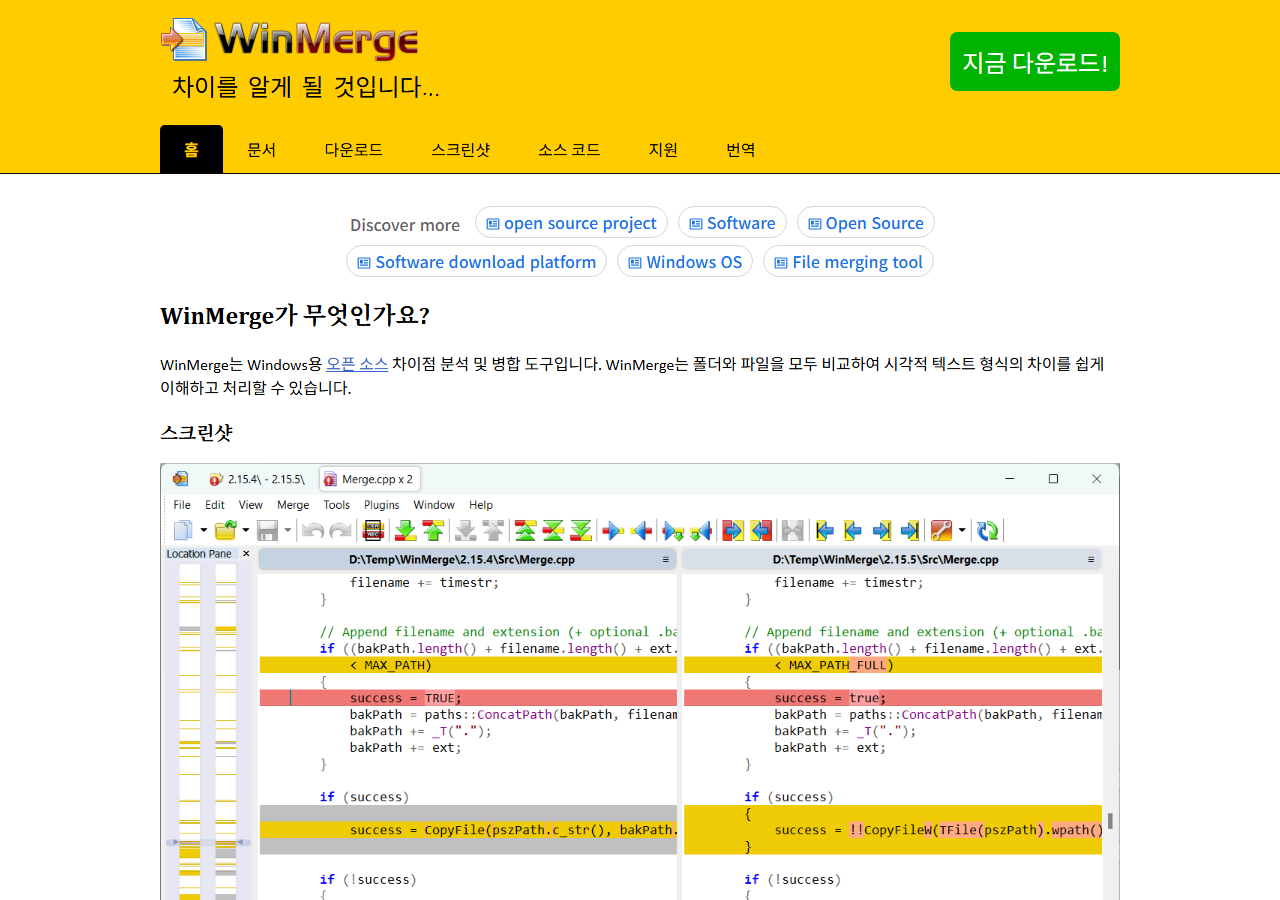
이미지: WinMerge 공식 페이지 또는 배포 페이지에서 다운로드 경로와 지원 정보를 확인할 수 있다.
4. Files - 탭, 태그, 현대적인 UI를 제공하는 Windows 파일 탐색기 대체 앱
- 공식 링크: Files
- 상세 가이드: Files 앱으로 Windows 탐색기를 더 편하게 쓰는 법
- 이런 사람에게 맞다: Windows 기본 탐색기보다 보기 좋은 탭 기반 파일 관리를 원하는 사용자
- 먼저 볼 설정: 기본 파일 관리자 여부, 탭, 테마
- 설치할 때 조심할 점: 기본 탐색기를 완전히 대체하기 전 테스트
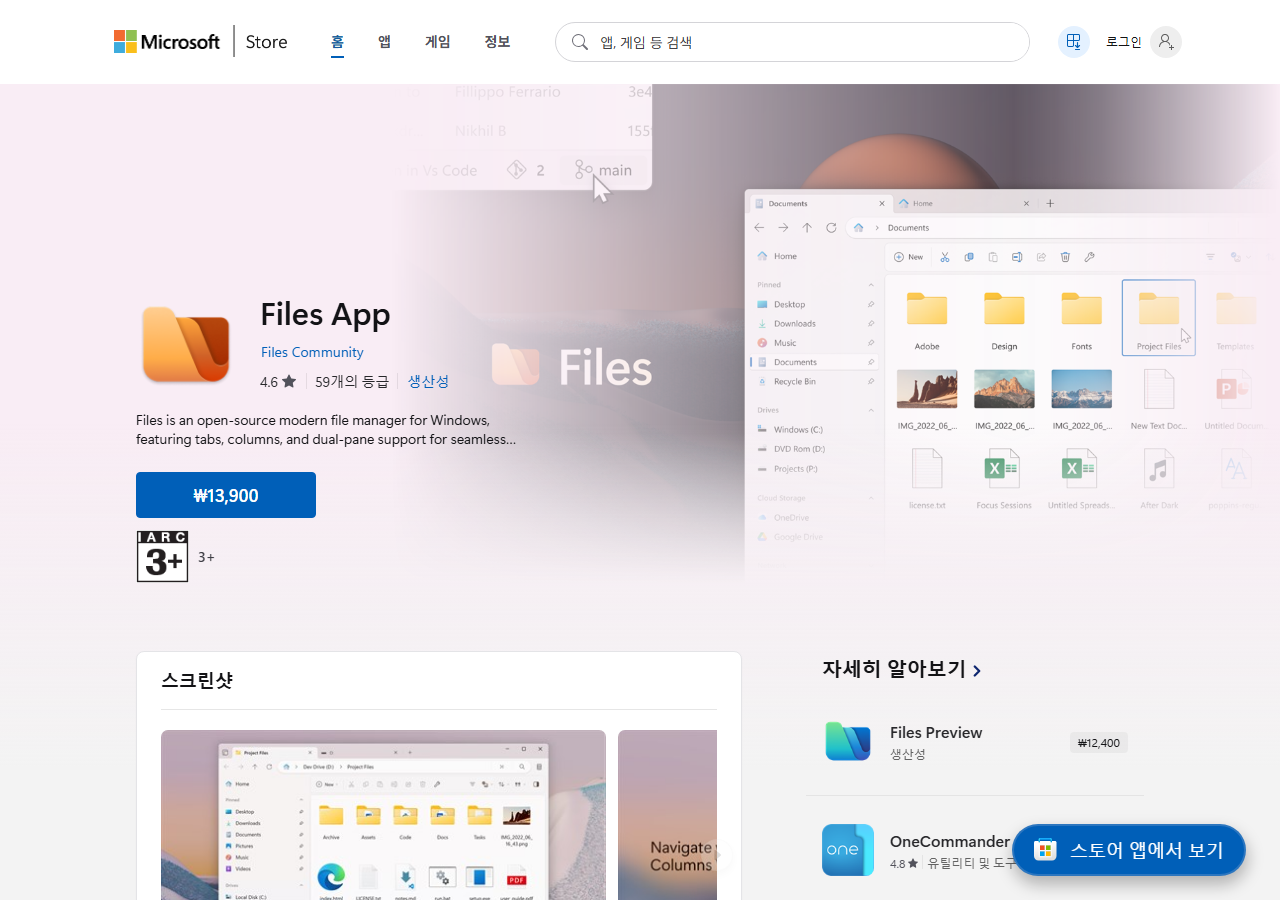
이미지: Files 공식 페이지 또는 배포 페이지에서 다운로드 경로와 지원 정보를 확인할 수 있다.
5. SpaceSniffer - 디스크 안에서 어떤 폴더가 공간을 많이 쓰는지 사각형 지도처럼 보여주는 용량 분석 도구
- 공식 링크: SpaceSniffer
- 상세 가이드: SpaceSniffer로 디스크 용량을 시각적으로 찾는 법
- 이런 사람에게 맞다: C드라이브 용량이 부족한데 무엇을 지워야 할지 모르는 사용자
- 먼저 볼 설정: 분석 드라이브, 관리자 권한, 큰 폴더 확인
- 설치할 때 조심할 점: Windows 시스템 폴더를 함부로 삭제하지 말 것
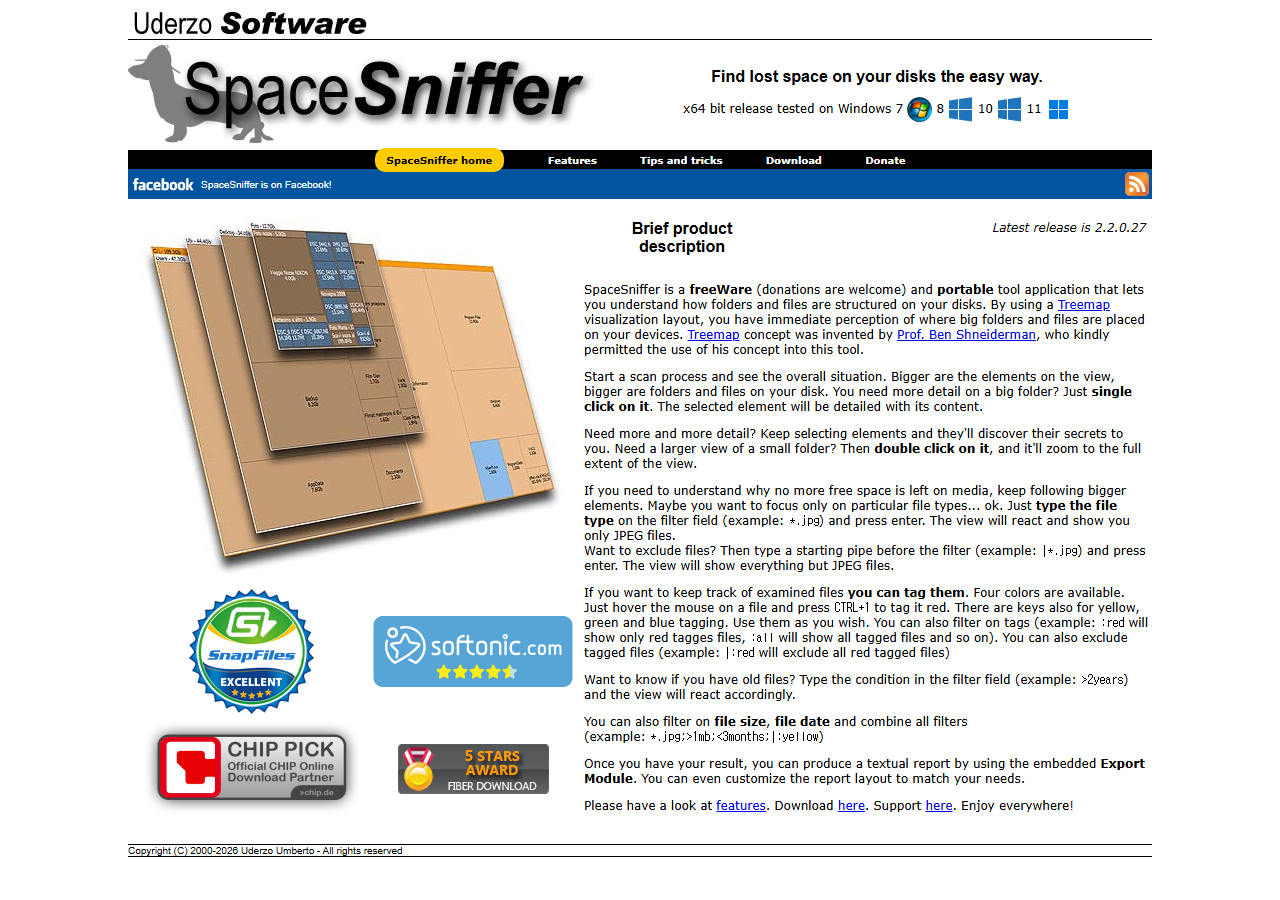
이미지: SpaceSniffer 공식 페이지 또는 배포 페이지에서 다운로드 경로와 지원 정보를 확인할 수 있다.
6. CPU-Z - CPU, 메모리, 메인보드, 그래픽 정보를 확인하는 하드웨어 정보 도구
- 공식 링크: CPU-Z
- 상세 가이드: CPU-Z로 CPU·메모리·메인보드 정보 확인하기
- 이런 사람에게 맞다: PC 사양 확인, 업그레이드 전 정보 확인, 중고 PC 점검이 필요한 사용자
- 먼저 볼 설정: CPU 탭, Memory 탭, Mainboard 탭
- 설치할 때 조심할 점: 정보 확인 도구이지 성능 개선 도구가 아님
이미지: CPU-Z 공식 페이지 또는 배포 페이지에서 다운로드 경로와 지원 정보를 확인할 수 있다.
7. HWMonitor - CPU, GPU, 저장장치 온도와 전압, 팬 상태를 모니터링하는 하드웨어 진단 도구
- 공식 링크: HWMonitor
- 상세 가이드: HWMonitor로 PC 온도와 전압 상태 확인하기
- 이런 사람에게 맞다: PC 발열, 팬 소음, 갑작스러운 종료 원인을 확인하고 싶은 사용자
- 먼저 볼 설정: 온도 단위, 최대값, 센서 이름
- 설치할 때 조심할 점: 온도만 보고 성급히 부품 문제로 단정하지 말 것
이미지: HWMonitor 공식 페이지 또는 배포 페이지에서 다운로드 경로와 지원 정보를 확인할 수 있다.
8. EasyCrypt / Locker - 파일을 암호화하고 복호화해 민감한 자료를 보호하는 보안 도구
- 공식 링크: EasyCrypt / Locker
- 상세 가이드: EasyCrypt와 Locker로 파일 암호화할 때 확인할 점
- 이런 사람에게 맞다: USB, 외장하드, 메신저로 보내는 파일에 비밀번호를 걸고 싶은 사용자
- 먼저 볼 설정: 암호 규칙, 복호화 테스트, 원본 보관
- 설치할 때 조심할 점: 비밀번호를 잊으면 복구가 어려움
이미지: EasyCrypt / Locker 공식 페이지 또는 배포 페이지에서 다운로드 경로와 지원 정보를 확인할 수 있다.
설치할 때 공통으로 조심할 점
- 검색 결과의 광고 다운로드 버튼보다 공식 페이지를 먼저 확인한다.
- 설치 중 추가 프로그램, 시작 페이지 변경, 자동 실행 항목을 확인한다.
- 회사·학교 PC에서는 설치 권한과 라이선스를 먼저 확인한다.
- 계정 로그인과 클라우드 동기화가 필요한 프로그램은 공용 PC에서 조심한다.
- 오래된 유틸리티는 배포처와 업데이트 이력을 확인한다.
이 카테고리를 고르는 기준
이 카테고리의 프로그램은 기능이 비슷해 보여도 실제 역할이 다릅니다. 하나는 매일 켜두는 프로그램이고, 다른 하나는 필요할 때만 실행하는 도구일 수 있습니다. 그래서 “좋은 프로그램인가”보다 “내 작업에 계속 들어올 프로그램인가”를 먼저 봐야 합니다.
선택할 때는 아래 순서로 판단하세요.
- 매일 쓰는 작업인지, 가끔 쓰는 작업인지 구분한다.
- 계정 로그인이나 민감한 파일을 다루는지 확인한다.
- 설치형 프로그램이 꼭 필요한지, 웹 도구나 기본 앱으로 충분한지 비교한다.
- 공식 도움말과 업데이트 이력이 있는지 확인한다.
- 같은 기능의 도구를 이미 설치해두지 않았는지 본다.
처음에는 모음글에서 후보를 고르고, 상세글에서 설치 전 체크리스트를 확인하는 방식이 가장 덜 헷갈립니다.
자주 묻는 질문
이 카테고리의 프로그램을 전부 설치해야 하나요?
아닙니다. 이 글은 선택지 목록입니다. 지금 반복해서 겪는 불편을 기준으로 1-2개만 먼저 설치하는 편이 좋습니다.
공식 페이지 이미지가 왜 필요한가요?
프로그램 글은 실제 다운로드 화면과 공식 안내를 같이 보여줘야 독자가 잘못된 자료실 링크를 피할 수 있습니다. 그래서 각 항목마다 공식 페이지 캡처를 넣었습니다.
상세글과 모음글은 어떻게 나눠 보면 되나요?
모음글에서는 어떤 프로그램을 고를지 판단하고, 상세글에서는 설치 후 첫 설정과 주의점을 확인하면 됩니다.
결론
개발·관리·보안·진단 도구 8개 카테고리는 PC 사용 습관에 따라 필요한 프로그램이 크게 달라집니다. 모든 도구를 설치하기보다, 지금 반복되는 작업을 먼저 보고 맞는 프로그램만 고르세요.