블로그를 하나만 운영할 때는 브라우저에 저장된 비밀번호만으로도 버틸 수 있습니다. 하지만 도메인, Cloudflare, GitHub, 이메일, 광고 계정, 분석 도구까지 늘어나면 계정 관리가 금방 운영 리스크가 됩니다.
Bitwarden은 비밀번호를 독립적으로 보관하고, 여러 기기에서 같은 금고를 열어 쓸 수 있는 비밀번호 관리자입니다. Program Mart 기준에서는 “설치하면 편한 앱”이라기보다, 운영 계정이 늘기 전에 먼저 세팅해둘 안전장치에 가깝습니다.
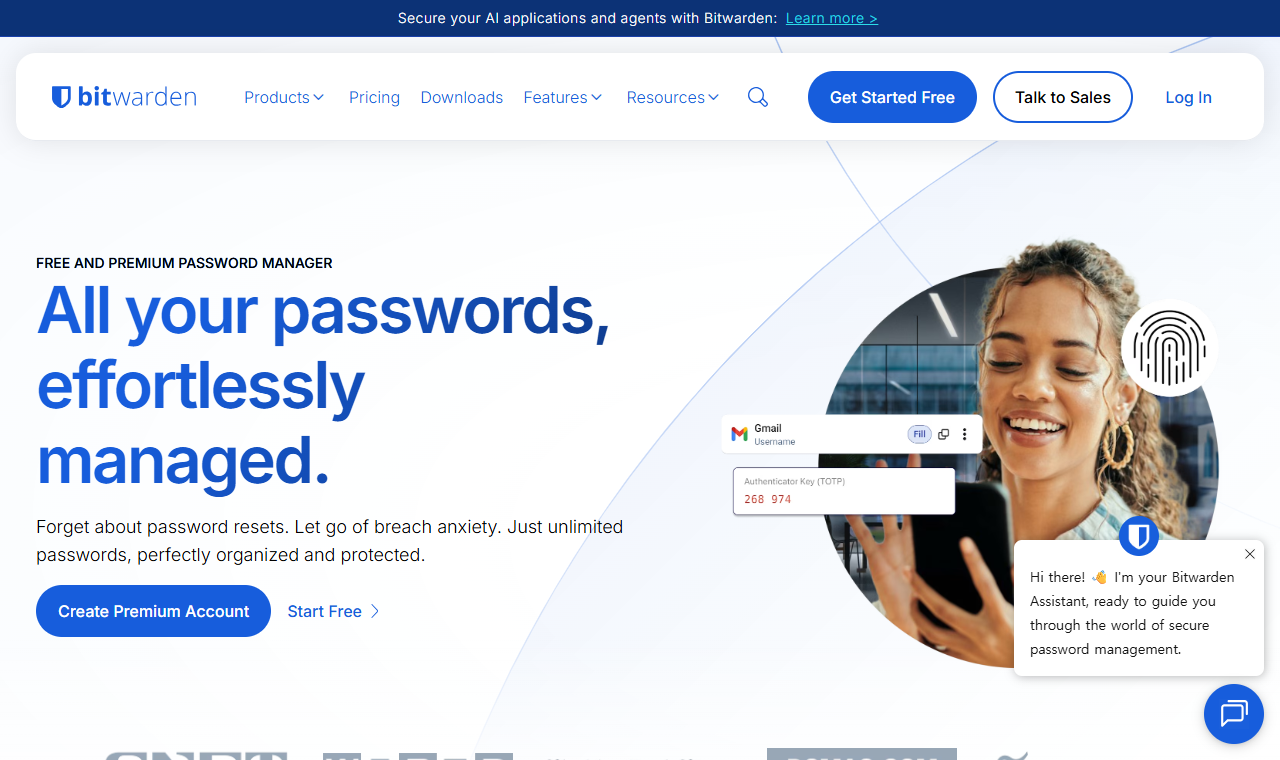
이미지: Bitwarden은 설치보다 초기 보안 설정이 더 중요하므로 공식 페이지와 도움말을 먼저 확인하는 편이 좋다.
먼저 결론
Bitwarden은 여러 사이트의 비밀번호를 외우기 위한 도구가 아니라, 사이트마다 다른 강한 비밀번호를 쓰기 위한 도구입니다. 마스터 비밀번호와 복구 수단을 제대로 잡지 않으면 오히려 불안해질 수 있으므로 처음 세팅을 천천히 해야 합니다.
| 확인할 것 | 이유 |
|---|---|
| 마스터 비밀번호 | 금고 전체를 여는 핵심 비밀번호 |
| 복구 코드 | 2단계 인증을 잃어버렸을 때 필요 |
| 브라우저 확장 | 자동 입력을 어디까지 허용할지 결정 |
| 긴급 접근 | 가족이나 업무 파트너가 필요한 경우만 검토 |
| 내보내기 | 백업 파일을 암호화해서 보관할지 판단 |
공식 링크와 설치 경로
- 공식 링크: Bitwarden 개인용 비밀번호 관리자
- 이런 사람에게 맞다: 도메인, GitHub, Cloudflare, 이메일, 결제 계정이 여러 개인 사용자
- 먼저 볼 설정: 마스터 비밀번호, 2단계 인증, 복구 코드, 자동 잠금
- 같이 비교할 대안: 1Password, Proton Pass, KeePass
- 설치할 때 조심할 점: 마스터 비밀번호를 잃어버리면 복구가 어렵다는 점을 이해하기
비밀번호 관리자는 “추천 앱”이라는 말만 듣고 바로 옮기면 안 됩니다. 먼저 지금 중요한 계정이 무엇인지 적어보고, 그 계정부터 천천히 옮기는 편이 좋습니다.
블로그 운영자가 먼저 넣을 계정
처음부터 모든 로그인 정보를 옮기려 하면 금방 지칩니다. 블로그 운영자는 아래 순서로 시작하면 충분합니다.
- 대표 이메일 계정
- GitHub 계정
- Cloudflare 계정
- 도메인 등록기관 계정
- Google Search Console과 Analytics 계정
- 광고, 제휴, 결제 관련 계정
가장 먼저 이메일을 넣는 이유는 대부분의 계정 복구가 이메일로 돌아오기 때문입니다. 이메일 계정이 약하면 GitHub나 Cloudflare 비밀번호가 아무리 강해도 전체 운영이 흔들릴 수 있습니다.
마스터 비밀번호는 문장처럼 만든다
마스터 비밀번호는 짧고 복잡한 문자열보다 긴 문장형이 기억하기 쉽습니다. 다만 실제 문장이나 유명한 문구를 그대로 쓰면 안 됩니다. 본인만 기억할 수 있는 단어 여러 개를 섞고, 숫자나 구분자를 더해 길게 만드는 편이 현실적입니다.
예시는 형식만 참고하세요.
단어-단어-단어-숫자-기호이 비밀번호는 다른 어떤 사이트에도 재사용하지 않아야 합니다. Bitwarden 금고를 여는 열쇠이기 때문입니다.
2단계 인증과 복구 코드
비밀번호 관리자를 쓴다면 2단계 인증도 같이 켜는 편이 좋습니다. 다만 2단계 인증 앱이 설치된 휴대폰을 잃어버릴 수 있으므로 복구 코드를 반드시 따로 보관해야 합니다.
복구 코드는 아래처럼 관리합니다.
- 비밀번호 금고 안에만 두지 않는다.
- 종이 또는 암호화된 외부 백업에 따로 보관한다.
- 가족이나 업무 파트너가 필요한 계정은 접근 정책을 미리 정한다.
- 캡처 이미지로 갤러리에 방치하지 않는다.
운영 계정은 “나중에 찾으면 되겠지”가 잘 통하지 않습니다. 도메인 만료, 배포 오류, 계정 잠금은 보통 바쁠 때 생기기 때문입니다.
브라우저 자동 입력은 조심해서 켠다
Bitwarden 브라우저 확장은 편하지만 자동 입력을 너무 넓게 허용하면 실수도 늘어납니다. 처음에는 자동 저장과 자동 입력을 모두 켜기보다, 사이트를 확인하고 수동으로 선택해 입력하는 방식이 안전합니다.
특히 아래 계정은 주소창을 한 번 더 봅니다.
- Cloudflare
- GitHub
- 도메인 등록기관
- 이메일
- 결제 계정
비슷한 로그인 화면이나 피싱 페이지를 피하려면 저장된 URL과 현재 주소가 맞는지 보는 습관이 필요합니다.
KeePass와 Bitwarden 중 무엇을 쓸까
KeePass는 비밀번호 파일을 직접 관리하는 방식에 가깝고, Bitwarden은 계정 기반 동기화가 편한 방식입니다. 혼자 한 대의 PC에서만 쓰고 파일 통제를 직접 하고 싶다면 KeePass가 맞을 수 있습니다. 여러 기기에서 운영 계정을 확인해야 한다면 Bitwarden이 더 편합니다.
중요한 건 도구 이름이 아니라 운영 방식입니다.
| 상황 | 더 맞는 선택 |
|---|---|
| 여러 기기에서 로그인한다 | Bitwarden |
| 오프라인 파일 중심으로 관리한다 | KeePass |
| 가족 또는 팀 접근이 필요하다 | Bitwarden 유료 기능 검토 |
| 회사 보안 정책이 따로 있다 | 회사 승인 도구 우선 |
자주 묻는 질문
브라우저 비밀번호 저장만 써도 되나요?
계정이 적고 개인 PC에서만 쓴다면 시작은 가능합니다. 다만 도메인, GitHub, Cloudflare처럼 운영 핵심 계정이 늘어나면 독립 비밀번호 관리자를 검토하는 편이 좋습니다.
Bitwarden에 모든 계정을 넣어도 안전한가요?
마스터 비밀번호와 2단계 인증을 제대로 관리한다는 전제가 필요합니다. 계정마다 다른 강한 비밀번호를 쓰는 장점이 크지만, 금고를 여는 정보는 절대 가볍게 다루면 안 됩니다.
무료 플랜으로 충분한가요?
개인 운영자가 기본 비밀번호 저장과 동기화 중심으로 쓴다면 무료 플랜으로 시작할 수 있습니다. 가족 공유, 조직 관리, 고급 인증이 필요하면 유료 기능을 확인하세요.
결론
블로그 운영은 글쓰기만으로 끝나지 않습니다. 도메인과 배포 계정, 검색 콘솔, 광고 계정까지 관리해야 하므로 비밀번호 관리가 곧 운영 안정성입니다.
Bitwarden을 쓴다면 마스터 비밀번호, 2단계 인증, 복구 코드, 자동 입력 범위를 먼저 정하세요. 계정을 많이 저장하는 것보다 중요한 계정을 안전하게 저장하는 것이 먼저입니다.